
Rollen verwalten
Achtung
Beachten Sie: Die Funktionen der Rollenverwaltung befinden sich derzeit noch in der Entwicklung und stehen aktuell nicht oder nur eingeschränkt zur Verfügung. Die Rollenvergabe zur SLA findet aktuell durch den Schullogin-Support statt. Hierfür sendet die Schulleitung eine Mail an support@schullogin.de und benennt in dieser Mail die Person(en), die zur SLA ernannt werden soll(en). Nutzen Sie für Ihre Nachricht eine Mailadresse, die anhand der Sächsischen Schuldatenbank oder der Schulhomepage verifiziert werden kann.
Als Schulleitung oder Schullogin-Administration können Rollen und Berechtigungen eingesehen und bearbeitet werden. Dies betrifft einerseits die Rollen und Berechtigungen auf Einrichtungsebene (bspw. die Vergabe der Rolle „Externes Personal“) wie auch auf Gruppenebene (bspw. die Vergabe der Rolle „Klassenleitung“ für eine bestimmte Klasse). Eine Übersicht der Rollen in Schullogin finden sie im Bereich „Erste Schritte“.
Hinweis
Auf Gruppenebene existieren verschiedene Gruppentypen: Klassenstufe (z.B. Klassenstufe 10), Klasse (z.B. Klasse 10a), Kurs (z.B. Leistungskurs Biologie) sowie sonstige Gruppe (z.B. GTA-Akrobatik).
Hinweise und Anleitungen zum Einsehen der Kontingente sowie zum Verwalten von Gruppen finden Sie unter Schulverwaltung.
-
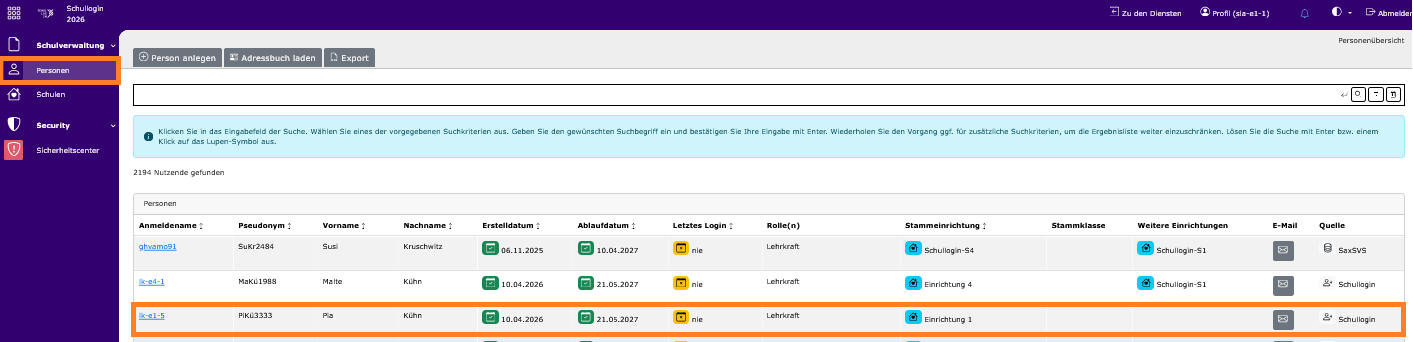
Klicken Sie in der „Administration“ auf „Personen“. In der Gesamtübersicht können Sie sehen, welche Rolle(n) eine Person an ihrer Stammeinrichtung hat. Wählen sie die Person, deren Rolle(n) Sie bearbeiten wollen.
-
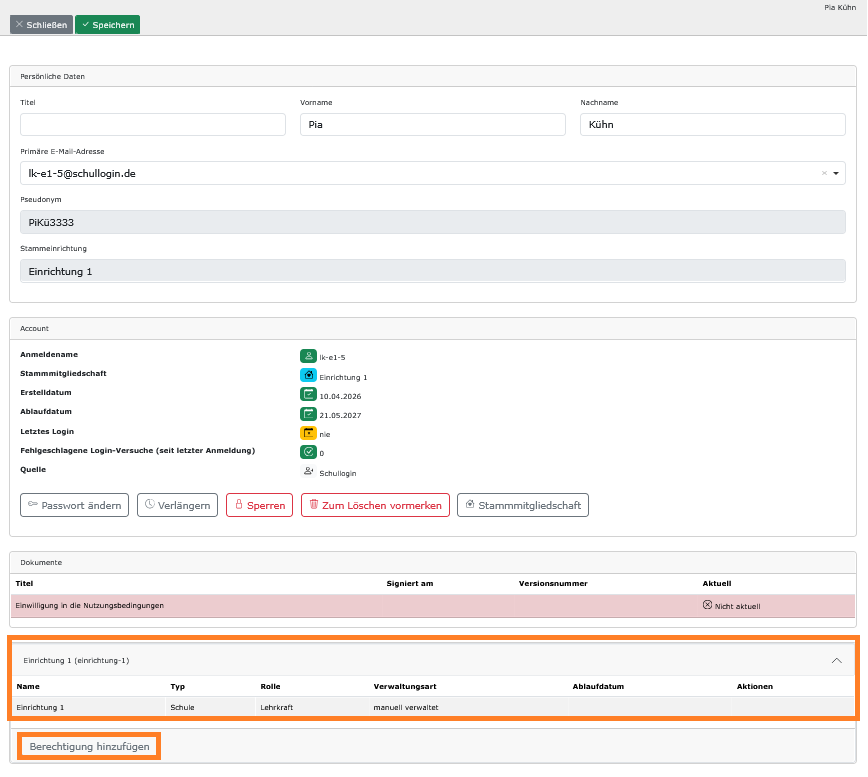
In der Einzelansicht der Person sehen Sie die einrichtungs- und gruppenspezifische Rolle(n). Klicken Sie dort auf „Bearbeiten“.
-
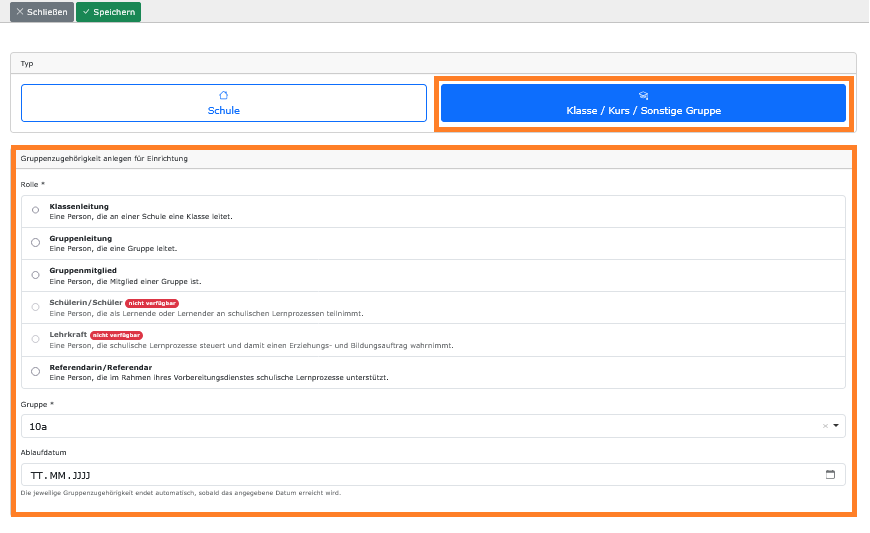
Im neuen Fenster ist standardmäßig zuerst die gruppenspezifische Rollenvergabe geöffnet. Die Gruppenrolle kann durch Auswahl, Zuweisung zu einer Gruppe und "Speichern" hinzugefügt werden; ausgegraute Rollen sind nicht verfügbar, z. B. wegen Kontingentbeschränkungen.
-
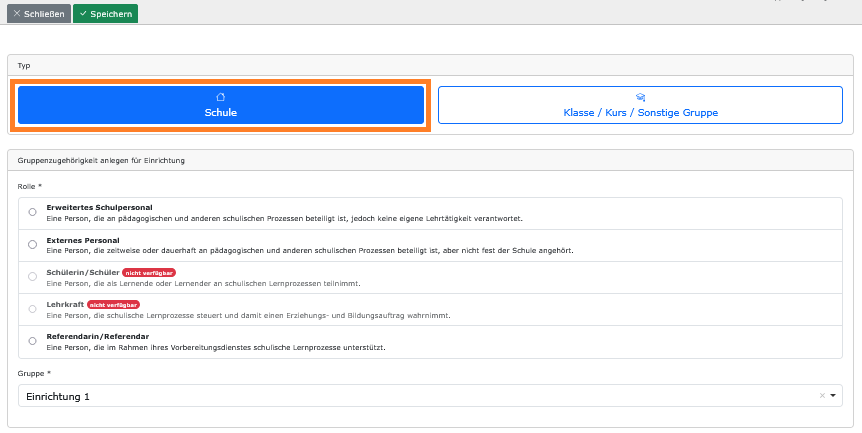
Mit dem Klick auf „Schule“ gelangen Sie zur einrichtungsspezifischen Rollenvergabe. Auch hier können Rollen ausgegraut sein, wenn die Kontingente ausgeschöpft sind.
-
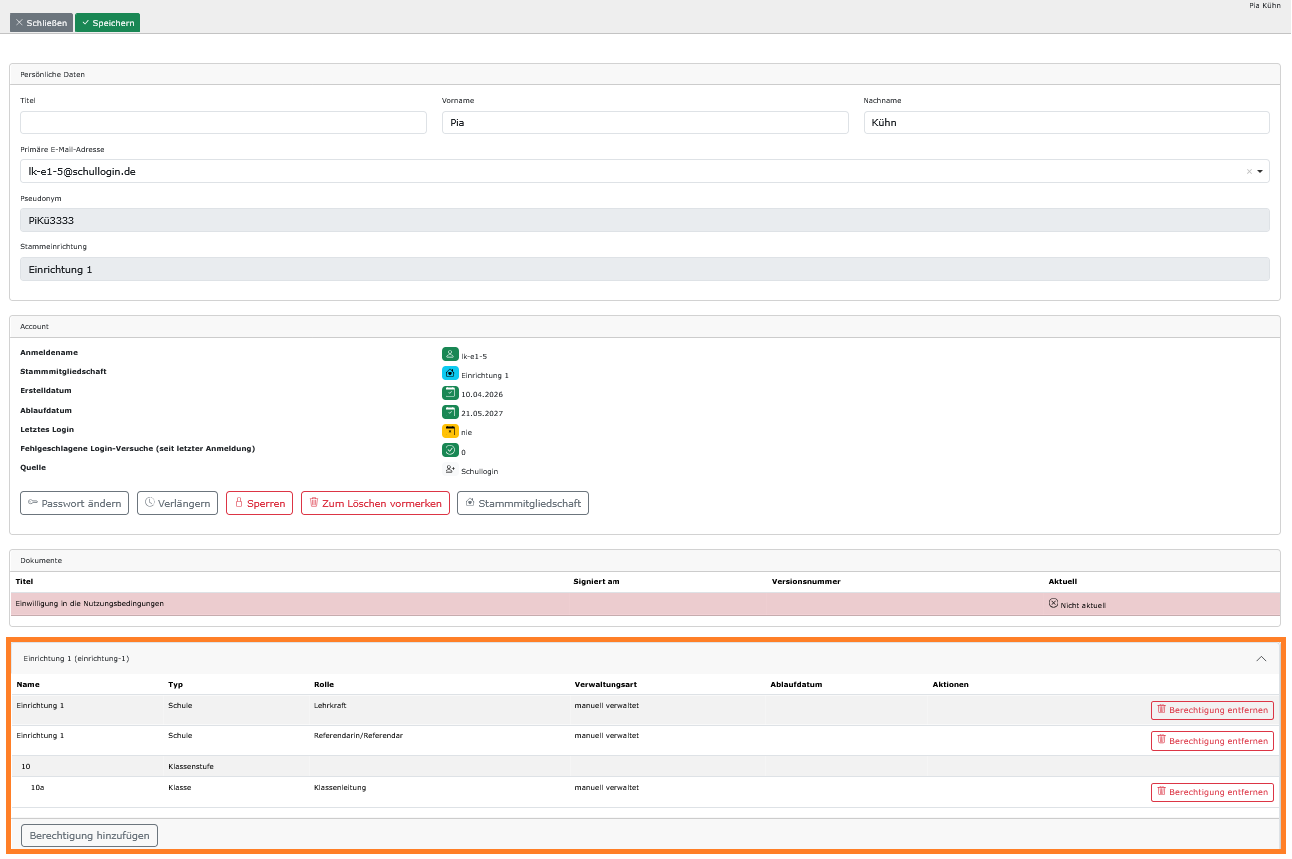
Nach dem Schließen des Rollenfensters sind die neuen Rollen in der Einzelansicht enthalten. Die beispielhafte Person ist nun auf Einrichtungsebene Lehrkraft und Referendarin. Auf Gruppenebene ist sie Klassenleitung von Klasse 10c.
Achtung
Beachten Sie, dass eine Person immer mindestens eine einrichtungsspezifische Rolle besitzen muss. Es ist also nicht möglich, zuerst die einzige einrichtungsspezifische Rolle „Lehrkraft“ zu entfernen und im Anschluss die Rolle „Referendarin/Referendar“ zu vergeben. Zur Rollenanpassung auf Einrichtungsebene fügen Sie zuerst eine neue Rolle hinzu. Anschließend kann die andere Rolle mit Klick auf „Berechtigung entfernen“ gelöscht werden.