
Passwörter zurücksetzen
Neben der Möglichkeit, das eigene Passwort im Schullogin-Profil neu zu vergeben gibt es mehrere Möglichkeiten, wie das Passwort für den Schullogin-Account anderer Personen zurückgesetzt werden kann.
Passwörter zurücksetzen via SaxSVS
Für alle Schullogin-Account, die automatisch/extern via SaxSVS erzeugt und damit regelmäßig synchronisiert werden, kann auch direkt bei SaxSVS ein neues Account-Passwort gesetzt werden. Dazu sind in der Regel ausschließlich Personen berechtigt, die bei SaxSVS die Rolle „Schulloginverantwortlicher“ haben. Klicken Sie zur Neuvergabe eines Schullogin-Passworts via SaxSVS bei der jeweiligen Person auf das Register „Schullogin“ und dort auf den Button „Mit SaxSVS zurücksetzen“. Weitere Hinweise finden Sie im Handbuch von SaxSVS: https://saxsvs.de/index.php/Handbuch.
Passwörter zurücksetzen in Schullogin
Weiterhin können Account-Passwörter auch direkt in Schullogin zurückgesetzt werden. Dies gilt sowohl für Schullogin-Accounts, die extern/automatisch erzeugt wurden (via SaxSVS) als auch für alle manuell erzeugten Accounts.
Accounts mit der Rolle Schülerin/Schüler: Zum Zurücksetzen dieser Passwörter sind die Schulleitung, die Schullogin-Administration(en), Lehrkräfte sowie erweitertes Schulpersonal berechtigt, die der gleichen Einrichtung zugeordnet sind.
Accounts mit der Rolle Lehrkraft, Externes Personal (EP) oder Erweitertes Schulpersonal (ESP): Zum Zurücksetzen dieser Passwörter sind die Schulleitung sowie die Schullogin-Administration berechtigt, die der gleichen Einrichtung zugeordnet sind.
Accounts mit der Rolle Schullogin-Administration: Zum Zurücksetzen dieser Passwörter sind ausschließlich die Schulleitung der gleichen Einrichtung sowie der Schullogin-Support berechtigt.
Accounts mit der Rolle Schulleitung: Zum Zurücksetzen dieser Passwörter ist ausschließlich der Schullogin-Support berechtigt. Falls Sie als Schulleitung ein neues Passwort benötigen und dieses nicht via SaxSVS neu gesetzt werden kann, senden Sie Ihre Anfrage per Mail an support@schullogin.de und nutzen Sie für Ihre Nachricht eine Mailadresse, die anhand der Sächsischen Schuldatenbank oder der Schulhomepage verifiziert werden kann.
Anleitung zum Passwort-Reset
Tipp
Das Zurücksetzen von Passwörtern bei Schullogin ist derzeit nur einzeln möglich. SaxSVS ermöglicht bereits die Sammeländerung von bis zu 40 Schullogin-Accounts (von Lernenden).
-
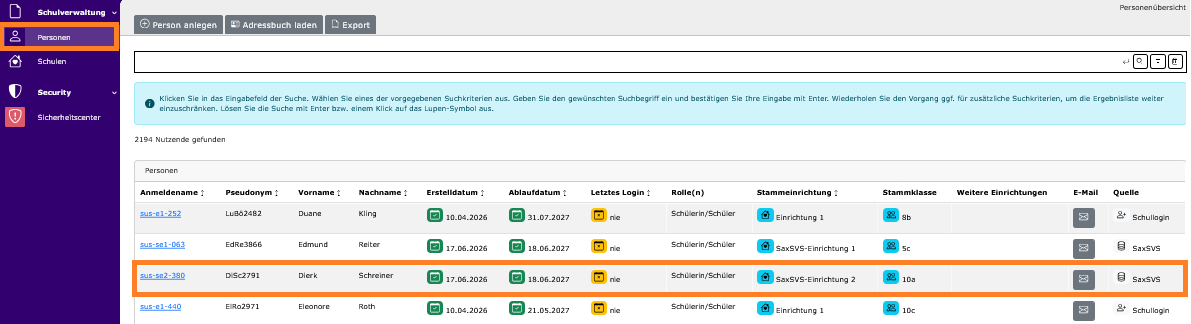
Klicken Sie in der „Administration“ auf „Personen“. Wählen Sie dort die Person aus, deren Passwort Sie zurücksetzen wollen.
-
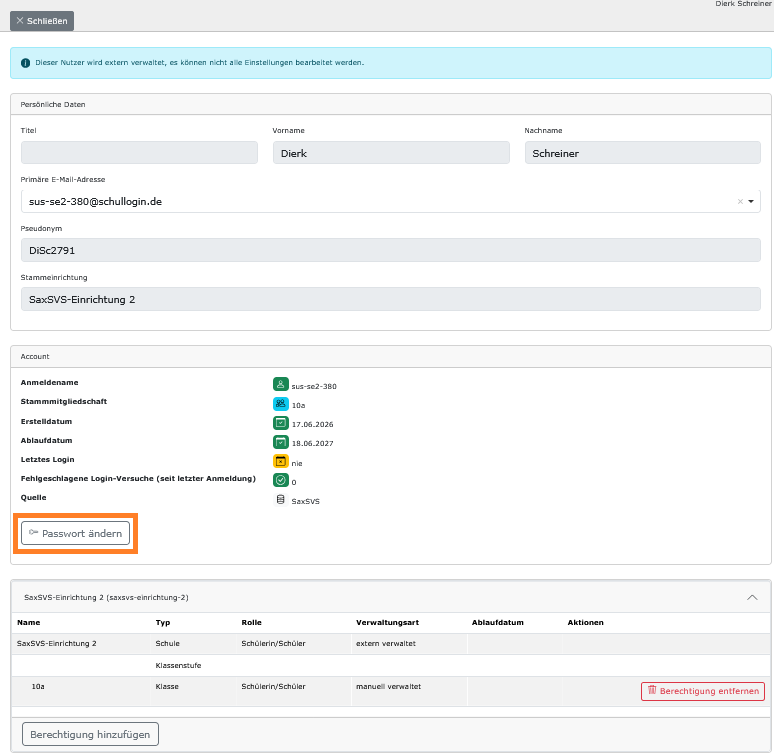
Klicken Sie in der Einzelansicht der Person auf „Passwort ändern“ und bestätigen Sie nochmals mit „OK“.
-
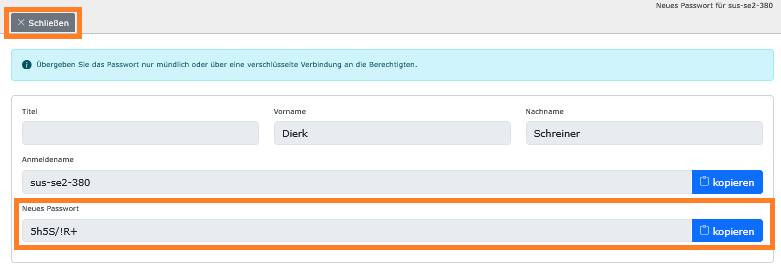
Das neue Passwort wird Ihnen angezeigt. Geben Sie es an die Person auf sicherem Weg weiter und klicken Sie auf „Schließen“.
Hinweis
Ob Sie einen Account einsehen und das Passwort zurücksetzen können, erkennen Sie an der _Verlinkung_ des Schullogin-Anmeldenamens (blaue Schrift und unterstrichen).
Weiterhin erkennen Sie anhand der „_Quelle_“ (letzte Spalte), ob das Passwort für einen Account nur bei Schullogin zurückgesetzt werden kann (Quelle Schullogin) oder zusätzlich auch via SaxSVS (Quelle SaxSVS).