
Das eigene Passwort ändern
Sie haben in Schullogin die Möglichkeit, Ihr Passwort selbständig zu ändern. Lehrkräfte können außerdem das Passwort von Schülerinnen und Schülern ihrer Einrichtung zurücksetzen.
Wichtig
Passwortrichtlinien
Wir empfehlen folgende Kriterien für ein sicheres Passwort:
- Schülerinnen und Schüler: mind. 8 Zeichen
- Lehrkräfte: mind. 12 Zeichen
- Verwendung von Klein- und Großbuchstaben, Sonderzeichen und Zahlen
- Bilden Sie Ihr Passwort bspw. aus einem Satz. Das Passwort ergibt sich dann aus den einzelnen Anfangsbuchstaben der Wörter, Zahlen und Sonderzeichen im Satz.
Längere Passwörter als die angegebene Zeichenzahl sind zu empfehlen. Bei der Vergabe eines Passwortes findet außerdem eine Gegenprüfung mit üblichen und oft verwendeten Passwörtern statt. So kann das Passwort ggf. zurückgewiesen werden.
Eigenes Passwort ändern
-
Klicken Sie in der Dienstübersicht oben rechts auf Ihren Anmeldenamen.
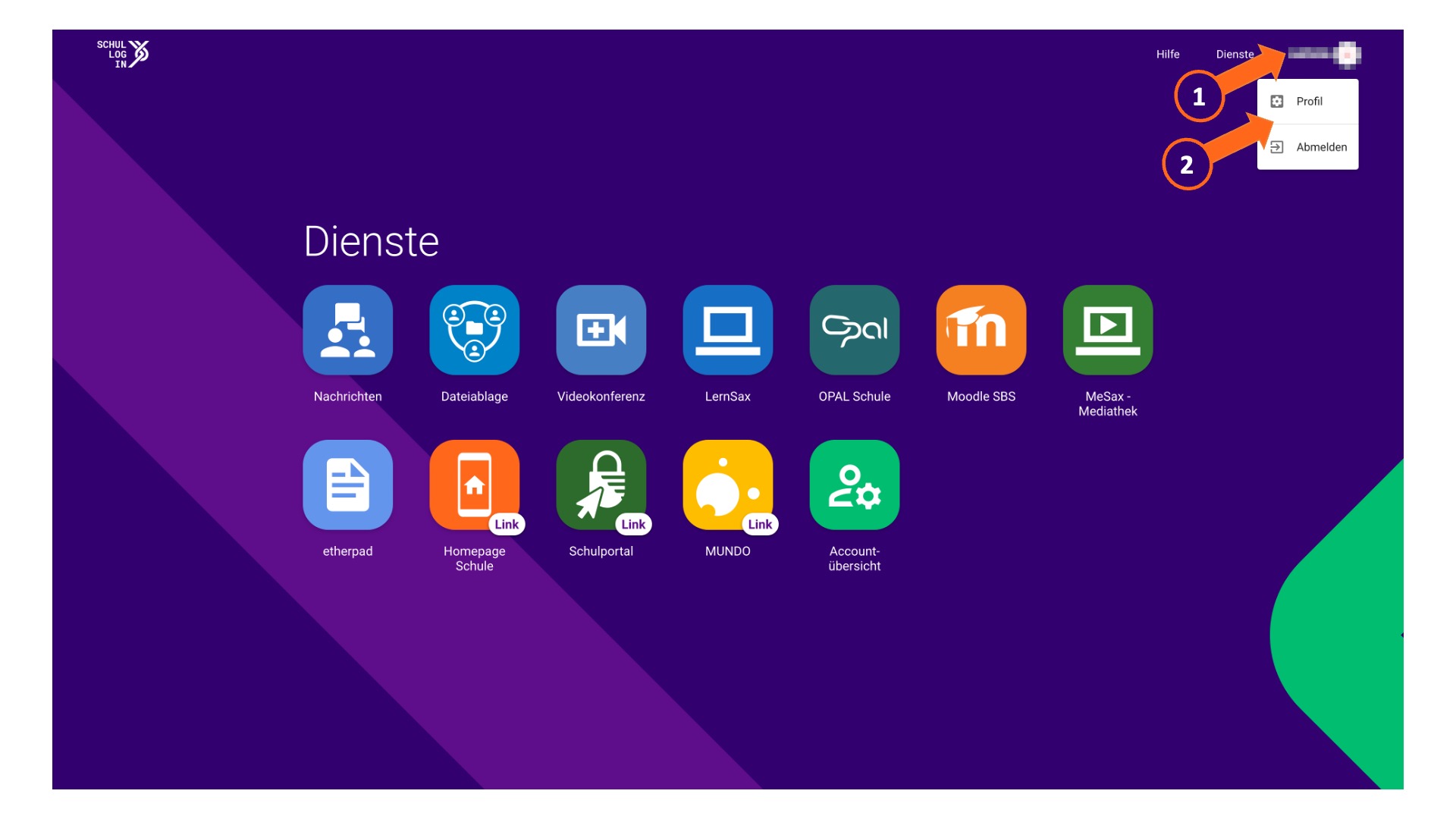
- Wählen Sie in dem sich öffnenden Menü „Profil“ aus.
-
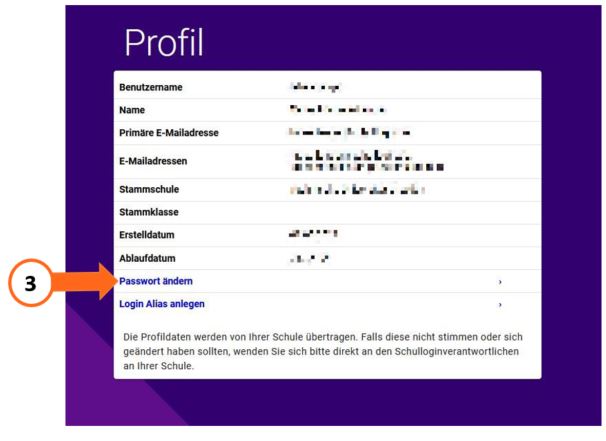
Sie gelangen zu Ihren Profileinstellungen. Klicken Sie auf „Passwort ändern“.
-
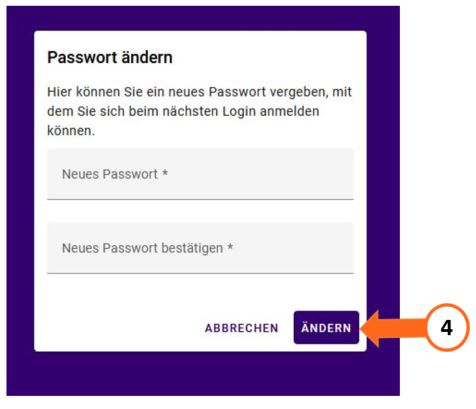
Jetzt können Sie ein neues Passwort vergeben. Klicken Sie abschließend auf „Ändern“.
- Ihr Passwort ist jetzt erfolgreich geändert.